


Bluetoothアンプでスピーカーを無線化して高音質を楽しむ方法とは
Bluetoothアンプで手持ちのスピーカーを無線化して高音質を楽しむ方法とは
手持ちのスピーカーをそのまま活かしながら、スマホやPCから音楽をワイヤレスで再生したいと考えている方は多いのではないでしょうか。Bluetoothアンプをスピーカーと連携させれば、ケーブルに縛られない自由な音楽環境を手軽に構築可能です。ただ、いざ導入しようとすると、ペアリングの手順がわからなかったり、接続がうまくいかなかったりと思わぬところで手が止まることもあります。
こちらでは、スピーカーとBluetoothアンプの連携手順、ペアリングトラブルの対処法を解説します。マルチポイント機能で複数デバイスを切り替えるコツも紹介しますので、Bluetoothアンプの導入を検討している方は参考にしてください。
スピーカーをワイヤレス化する連携手順
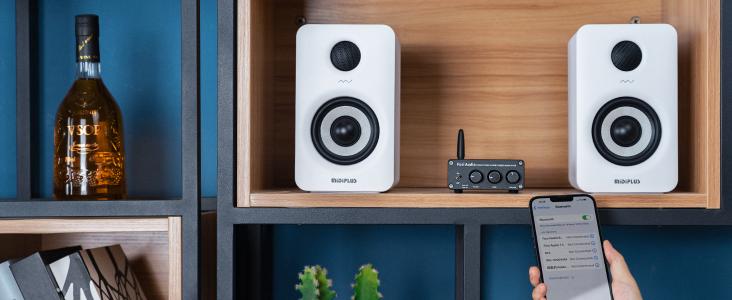
Bluetoothアンプとスピーカーを連携させるには、物理的な接続から設定・設置まで、順を追って進めることが大切です。ここでは、ワイヤレス化の基本となる手順を解説します。
スピーカーケーブルを接続してアンプと物理的に連携させる
Bluetoothアンプとスピーカーをつなぐ起点となるのが、スピーカーケーブルの接続です。アンプ側のスピーカー端子にケーブルを差し込む際は、プラス(+)とマイナス(-)の極性を合わせてください。端子の形状はプッシュ式とネジ式の2種類があり、手持ちのアンプの仕様を事前に確認しておくとスムーズです。ケーブルの芯線が端子に固定されているか、ぐらつきがないかも接続後に確かめておきましょう。
Fosi AudioはBluetoothアンプをはじめとするオーディオ機器を幅広く取り扱っています。どのモデルが手持ちのスピーカーに合うか気になる方は、ぜひ商品ラインナップをご確認ください。
Bluetoothの受信モードに切り替えて待機状態にする
ケーブル接続が終わったら、次はアンプ側でBluetooth受信モードへの切り替えが必要です。多くのBluetoothアンプでは、電源を入れると自動的にペアリング待機状態へ移行しますが、モデルによっては切り替えボタンを押して、Bluetoothモードを選択しなければならない場合もあります。
インジケーターランプが点滅している状態が、ペアリング待ちのサインであることが一般的です。スマホやPCのBluetooth設定を開き、アンプの機器名が表示されたらタップして接続を完了させましょう。
アンプを最適な場所に設置して電波の受信感度を高める
接続が完了したら、アンプの設置場所を見直すことで電波の安定性が変わる場合があります。Bluetoothは2.4GHz帯の電波を使用するため、電子レンジやWi-Fiルーターなど同じ周波数帯の機器の近くでは、通信が乱れることがあります。
また、壁や金属製の棚などの障害物を間に挟むと受信感度が低下しやすくなるため、アンプは可能な限り再生デバイスとの見通しが確保できる場所に置きましょう。接続デバイスとアンプの距離は、10メートル以内を目安に設置してみてください。
ペアリングでトラブルが発生したときの確認事項
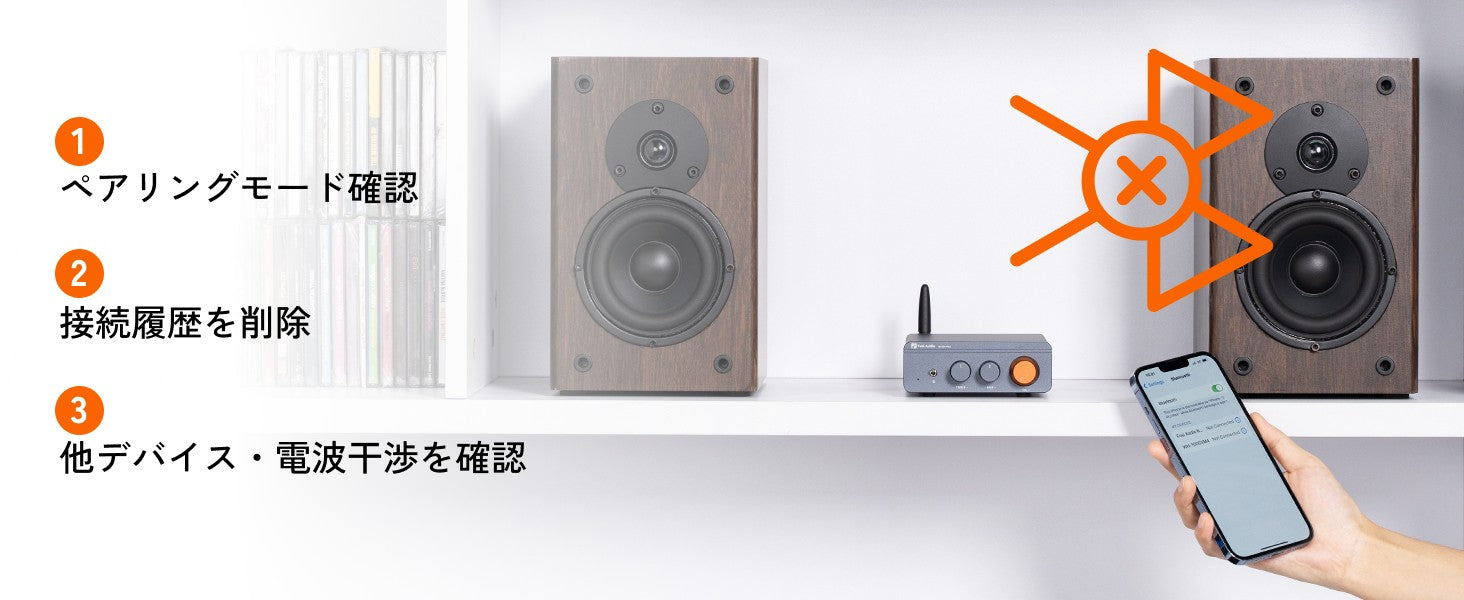
Bluetoothの接続がうまくいかないときは、いくつかの確認ポイントを順番に整理するとトラブルの原因を絞り込みやすくなります。ここでは、ペアリングで詰まりやすい3つのケースと、それぞれの対処法を紹介します。
アンプが「ペアリングモード(待機状態)」であることを再確認する
接続できない原因として見落としがちなのが、アンプ側がペアリングを受け付ける状態になっていないケースです。一度でもペアリング済みの機器がある場合、アンプが電源投入と同時に前回の接続先へ自動接続しようとすることがあります。
この場合、スマホやPCからは新しいデバイスとして認識されないため、ペアリング画面に表示されないことがあります。ペアリングボタンを長押しするなど、意図的に待機状態へ切り替える操作が必要かどうか、アンプの取扱説明書で確認してみましょう。
Bluetoothの履歴を削除して再試行する
ペアリングモードになっているにもかかわらず接続できない場合は、過去の接続履歴が干渉している可能性があります。スマホやPC側のBluetooth設定画面を開き、該当するアンプの機器名を一度削除(登録解除)したうえで、あらためてペアリングをやり直す手順が有効です。以下はスマホの削除手順の一例です。
| 端末 | 削除の手順 |
|---|---|
| iPhone(iOS) | 設定→Bluetooth→機器名横の「i」→「このデバイスの登録を解除」 |
| Android | 設定→接続済みのデバイス→機器名をタップ→「削除」または「接続解除」 |
履歴を削除したあとは、アンプ側も一度電源を切って再起動し、ペアリングモードへ入り直してから再試行するとつながりやすくなります。
ほかのデバイスとの重複接続や電波干渉がないかを確認する
スマホとPC、あるいは家族のデバイスなど、複数の機器が同じアンプにペアリング登録されている場合、別のデバイスが先に接続を確立してしまうことがあります。接続先として使いたいデバイス以外のBluetooth機能を一時的にオフにするか、ほかの機器との接続を切断してから試してみましょう。
また、電子レンジやWi-Fiルーターなど、2.4GHz帯を使う機器がBluetoothと同じ周波数帯で動作するため、これらの機器から距離を置くことで接続が安定しやすくなる場合があります。
マルチポイント機能で複数デバイスを切り替えるコツ
マルチポイント機能に対応したBluetoothアンプであれば、複数のデバイスを同時に待機させたまま、再生操作だけで音の出力先を切り替えられます。ここでは、日常の中でうまく活用するためのコツを3つ紹介します。
複数台を同時に待機させる
マルチポイント機能を使うには、まず複数のデバイスを個別に、アンプへペアリングしておくことが必要です。手順としては、1台目のデバイスでペアリングを完了させたあと、続けて2台目のデバイスでも同様にペアリングを行います。
2台のペアリングが済んだ状態でそれぞれの電源を入れると、アンプは両方のデバイスと同時に接続を確立し、どちらからの再生指示にも応答できる待機状態になります。対応台数はアンプのモデルによって異なるため、購入前に仕様を確認しておくと安心です。
再生を停止して別のデバイスから音を出すことで入力を切り替える
マルチポイント接続中に音の出力先を切り替えるとき、Bluetooth接続を解除したり設定画面を開いたりする必要はありません。現在再生しているデバイスで音楽を停止し、切り替えたい別のデバイスで再生を開始するだけで、スピーカーからの音源が自動的に切り替わります。
ただし、一方のデバイスで再生中に他方のデバイスから同時に再生を始めても、音は先に再生しているデバイスから出続ける仕様が一般的です。切り替えたいときは、必ず再生中のデバイスをいったん停止してから操作するとスムーズです。
接続を解除せずに家族や個人デバイス間で音源を共有する
家族のスマホと自分のPCをあらかじめ登録しておくと、接続操作なしで音楽を交互に楽しめます。たとえば、自分がPCで再生していた音楽を一時停止し、家族がスマホから再生するだけで、同じスピーカーから音が出る状態に切り替わります。
接続を解除・再登録する手間がないため、リビングなどの共有スペースで複数人が1つのスピーカーを使い回す場面でも役立つでしょう。
手持ちのスピーカーにBluetoothアンプを追加するならFosi Audio
スピーカーとBluetoothアンプの連携は、ケーブル接続・受信モードへの切り替え・設置場所の工夫という3つの手順で進められます。ペアリングでつまずいた場合は履歴の削除や電波干渉の確認が有効で、マルチポイント機能を活用すれば、複数デバイスの切り替えも再生操作だけでスムーズに行えます。
Fosi Audioは、ユーザーとの共同開発を大切にしながら、高品質なオーディオ体験を追求しているブランドです。VGP 2026をはじめ国内外の受賞実績もあり、世界130か国以上のオーディオファンに製品を届けています。手持ちのスピーカーと組み合わせて使えるBluetoothアンプをはじめ、多彩な製品を展開しているのも魅力の1つです。Fosi Audioのブランドの歩みや開発への姿勢をさらに知りたい方は、Fosi Audioのこだわりと歩みをご覧ください。
オーディオアンプに関するコラム
- 初心者におすすめのDACとアンプ|予算別モデルと必要な周辺機器も解説
- デジタルアンプの原理とは?オーディオ刷新時に比較するポイントも解説
- 高音質を実現するパワーアンプの設計とは?スピーカーとの相性も解説
- 机上に小型のアンプ・スピーカーを設置する工夫とは?正しい配線手順も解説
- 据え置き型アンプの駆動メリットとは?ヘッドホンと組み合わせる端子も解説
- おすすめのヘッドホンアンプ|音質への効果を実感するポイントも解説
- ヘッドホンアンプの高音質化の仕組み|バランス接続の解像度への影響も解説
- Bluetoothアンプのコーデック規格とは?高音質を保つ対策も紹介
- Bluetoothアンプでスピーカーを無線化して高音質を楽しむ方法とは
- Bluetoothアンプの選び方とは?おすすめの入力端子活用術も紹介
Bluetoothアンプの通販ならFosi Audio
| 会社名 | Fosi Audio Japan株式会社 |
|---|---|
| 所在地 | 〒1070052 東京都港区赤坂2-16-6BIZMARKS赤坂 |
| 電話番号 |
03-6821-5258 |
| メールアドレス | salejp@fosiaudio.com |
| サイトURL | https://fosiaudio.co.jp |